Mac Miniで24時間Clawdbot稳定运行:電力・冷却・運用の最適化
Mac MiniでClawdbotを24時間稼働させるためのマスターガイド。サーマル管理、電源保護、リモートアクセス、監視、メンテナンスについて学び、最大の信頼性を実現。
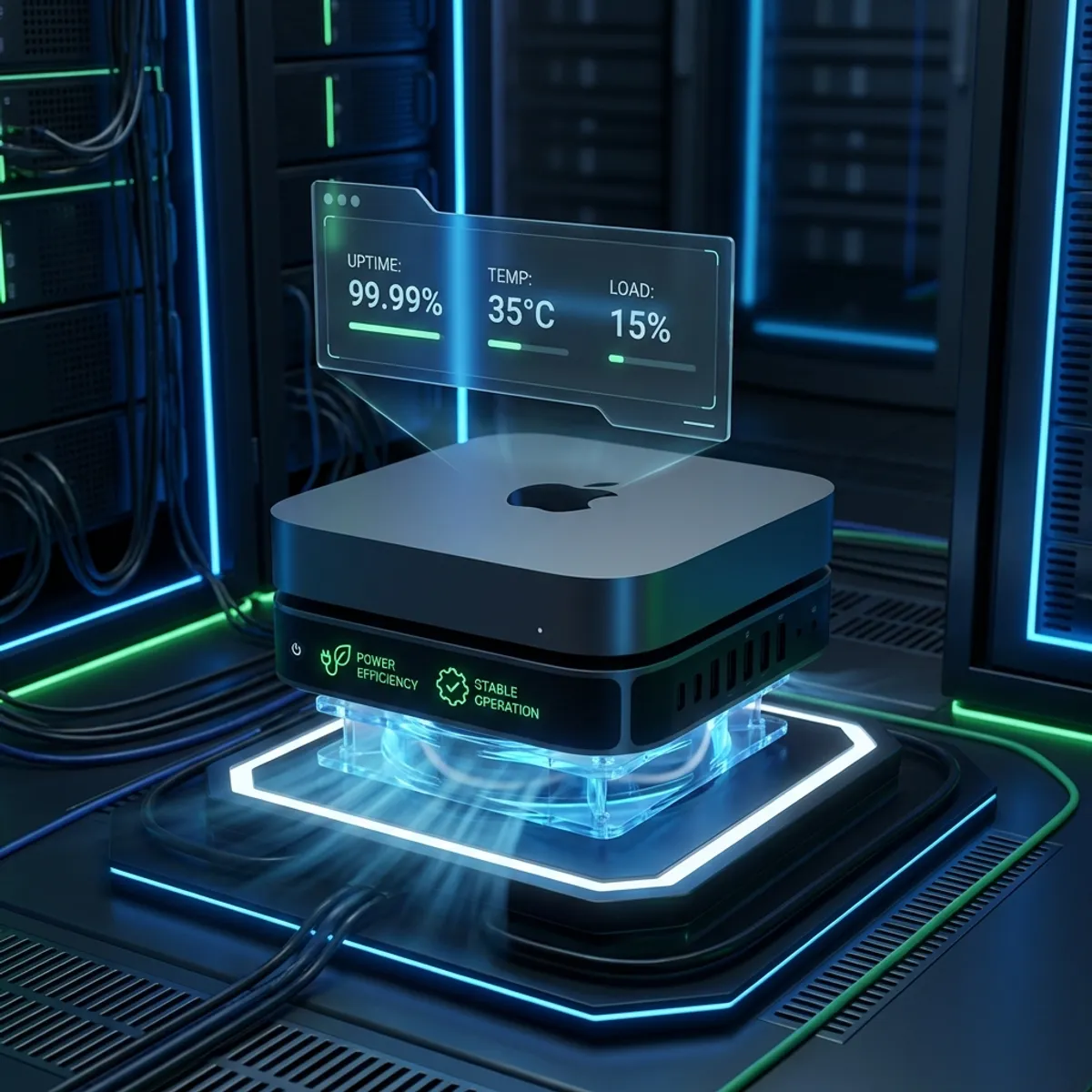
Mac Miniを24/7のClawdbotサーバーとして運用することは、通常のデスクトップ使用とは異なります。このガイドでは、AIアシスタントを24時間信頼性高く稼働させるために知っておくべきことをすべてカバーします。
始める前に:現実的な期待
適切に設定されたMac Miniは以下を達成できます:
- 99.5%以上のアップタイム(年間約44時間のダウンタイム)
- 5年以上の継続運用
- 最小限のメンテナンス(月次チェック)
アップタイムへの主な脅威は停電、ソフトウェアアップデート、ネットワーク問題です—すべて適切なセットアップで管理可能です。
電源管理
重要:省エネスリープを無効化
Clawdbot実行中はMac Miniを決してスリープさせてはいけません:
- システム設定 → 省エネルギー
- 「ディスプレイをオフにするまでの時間」を低い値(またはしない)に設定
- 「自動スリープを防ぐ」をオン
- 「ネットワークアクセスでウェイク」を有効化
- 「停電後自動的に起動」を有効化
# コマンドラインの代替
sudo pmset -a sleep 0
sudo pmset -a disksleep 0
sudo pmset -a displaysleep 0
sudo pmset -a womp 1  # ネットワークでウェイク
sudo pmset -a autorestart 1  # 停電後自動再起動
UPS:最初の防衛線
UPS(無停電電源装置)は以下に不可欠:
- 短時間の停電を橋渡し
- 長時間停電時のグレースフルシャットダウン
- サージからの保護
- クリーンな電力供給
推奨UPS:
| 予算 | モデル | ランタイム | 価格 |
|---|---|---|---|
| エントリー | CyberPower CP425SLG | 10分 | $50 |
| 推奨 | APC BN650M1 | 25分 | $80 |
| プレミアム | APC SMT750C | 45分 | $200 |
サーマル管理
Mac Mini M4の熱特性を理解
Mac Mini M4は通常のClawdbotワークロードでは涼しく動作:
- アイドル: 35-40°C
- 軽い使用(Clawdbot + API): 45-55°C
- 重い使用(ローカルLLM): 65-80°C
- サーマルスロットル: 95°C+
最適な配置
すべき:
- 硬くて平らな表面に置く
- すべての側面に10cm以上のクリアランスを確保
- 換気の良い場所に保つ
- より良いエアフローのために垂直スタンドを検討
すべきでない:
- カーペットや柔らかい表面に置く
- 上に物を積む
- 換気のないキャビネットに入れる
- 熱源の近く(ラジエーター、直射日光)に配置
温度監視
監視ツールをインストール:
# 監視をインストール
brew install stats

# またはコマンドライン使用
sudo powermetrics --samplers smc -i 1000 -n 1 | grep "CPU die temperature"
高温のClawdbotアラートを設定:
clawdbot skill add "temp-monitor" "
5分ごと:
- システムコマンドでCPU温度を確認
- 温度が3回連続で85°C超の場合:
  - 現在の温度とともにTelegramでアラート
  - CPU使用率順に実行中のプロセスを一覧
  - 考えられる原因を提案
"
ネットワーク信頼性
ワイヤレスより有線
24/7運用には常にイーサネットを使用:
- より安定した接続
- 低レイテンシ
- 干渉問題なし
- Wake-on-LANサポート
静的IPまたはDHCP予約
Mac Miniが常に同じローカルIPを取得するようにする:
オプション1:Macで静的IP
- システム設定 → ネットワーク → イーサネット
- IPv4を設定:手動
- IPアドレスを設定(例:192.168.1.100)
オプション2:DHCP予約(より良い)
- ルーター管理画面にログイン
- DHCP設定を見つける
- Mac MiniのMACアドレスにIPを予約
リモート管理
SSHアクセス
リモートターミナルアクセスを有効化:
- システム設定 → 一般 → 共有
- 「リモートログイン」を有効化
- 「アクセスを許可」でユーザーを選択
別のデバイスからテスト:
ssh [email protected]VNC/画面共有
グラフィカルアクセス:
- システム設定 → 一般 → 共有
- 「画面共有」を有効化
- パスワードを設定
接続方法:
- macOS:Finder → 移動 → サーバへ接続 → vnc://192.168.1.100
- Windows:RealVNC Viewer
- iOS:Screens 5アプリ
ヘッドレス運用
Mac Miniはディスプレイ接続なしで動作できます。問題が発生した場合:
# ヘッドレスディスプレイエミュレータをインストール(必要な場合)
brew install --cask betterdummy
またはモニターをシミュレートする安価なHDMIダミープラグ($5-10)を使用。
監視&アラート
Clawdbotセルフモニタリング
Clawdbotが自身の健康を監視するよう設定:
clawdbot skill add "self-monitor" "
15分ごと:
- 接続されたすべてのプラットフォームが応答しているか確認
- LLM APIがアクセス可能か確認
- 使用可能なディスクスペースを確認
- メモリ使用量を監視

問題が検出された場合:
- 自動回復を試みる
- 回復に失敗した場合、診断情報とともにアラート
"
外部監視(推奨)
Clawdbotが完全にオフラインになったことを検出する無料の外部監視サービスを使用:
- UptimeRobot(無料):5分ごとにClawdbotエンドポイントにping
- Healthchecks.io(無料):Clawdbotがチェックインを停止したらアラート
# Clawdbot cronに追加(5分ごと)
clawdbot cron add "*/5 * * * *" "curl https://hc-ping.com/YOUR-UUID"
メンテナンススケジュール
毎日(自動)
- ヘルスチェック実行
- ログローテーション
- Clawdbotセルフモニタリング
毎週(5分)
- ヘルスレポートをレビュー
- Clawdbot更新を確認:
clawdbot update --check - ディスクスペースを確認
毎月(15分)
- Clawdbot更新を適用:
clawdbot update - 古いログをレビューしてクリーン:
clawdbot logs --clean --older-than 30d - macOS更新を確認(低使用時間にスケジュール)
- バックアップの整合性を確認
四半期ごと(30分)
- 物理的な検査(ほこり、配置)
- バックアップ復元をテスト
- Clawdbotスキルをレビューして最適化
- 必要に応じてAPIキーを更新
バックアップ戦略
バックアップ対象
~/.clawdbot/— 設定とデータ~/.clawdbot/conversations/— チャット履歴~/.clawdbot/memory/— 長期メモリ~/.clawdbot/skills/— カスタムスキル
自動バックアップ
clawdbot cron add "0 3 * * *" "
clawdbot backup --export ~/Backups/clawdbot-$(date +%Y%m%d).tar.gz
# 最新7つのバックアップのみ保持
find ~/Backups -name 'clawdbot-*.tar.gz' -mtime +7 -delete
"
結論
Mac Miniで24/7 Clawdbotを実行することは、最小限の努力で驚くほど信頼性が高い:
- UPSを入手 — 最も重要な単一投資
- イーサネットを使用 — WiFiより安定
- 自動再起動を有効化 — 停電から自動回復
- リモート監視 — 問題が発生したことを把握
- 定期的にバックアップ — 会話履歴を保護
これらの実践により、AIアシスタントは今後何年も24時間体制で忠実にあなたに奉仕します。
一度正しくセットアップすれば、あとはClawdbotにお任せ。
FAQ
Q: 24/7運用でどれくらいの電気代がかかりますか? A: Mac Mini M4は典型的なClawdbotロードで約8-15W使用します。$0.12/kWhで、年間約$8-13(約1,200-2,000円)です。
Q: 24/7運用でMac Miniが壊れますか? A: いいえ。Mac Miniは継続運用向けに設計されています。多くのデータセンターで何年もノンストップで稼働しています。
Q: モニターを接続する必要がありますか? A: いいえ。Mac Miniはヘッドレスで完璧に動作します。リモートアクセスにはSSHまたは画面共有を使用。
Q: どれくらいの頻度で再起動すべきですか? A: macOSとClawdbotは十分安定しているため、再起動はアップデート時のみ必要—通常は月次。
Q: 休暇に出かけたらどうなりますか? A: 適切なセットアップ(UPS、自動再起動、外部監視)があれば、Clawdbotは数週間無人で稼働します。