Mac Mini 7×24小时稳定运行Clawdbot:散热、供电与运维技巧
全天候运行Clawdbot的Mac Mini大师指南。学习温度管理、电源保护、远程访问、监控和维护技巧,实现最大可靠性。
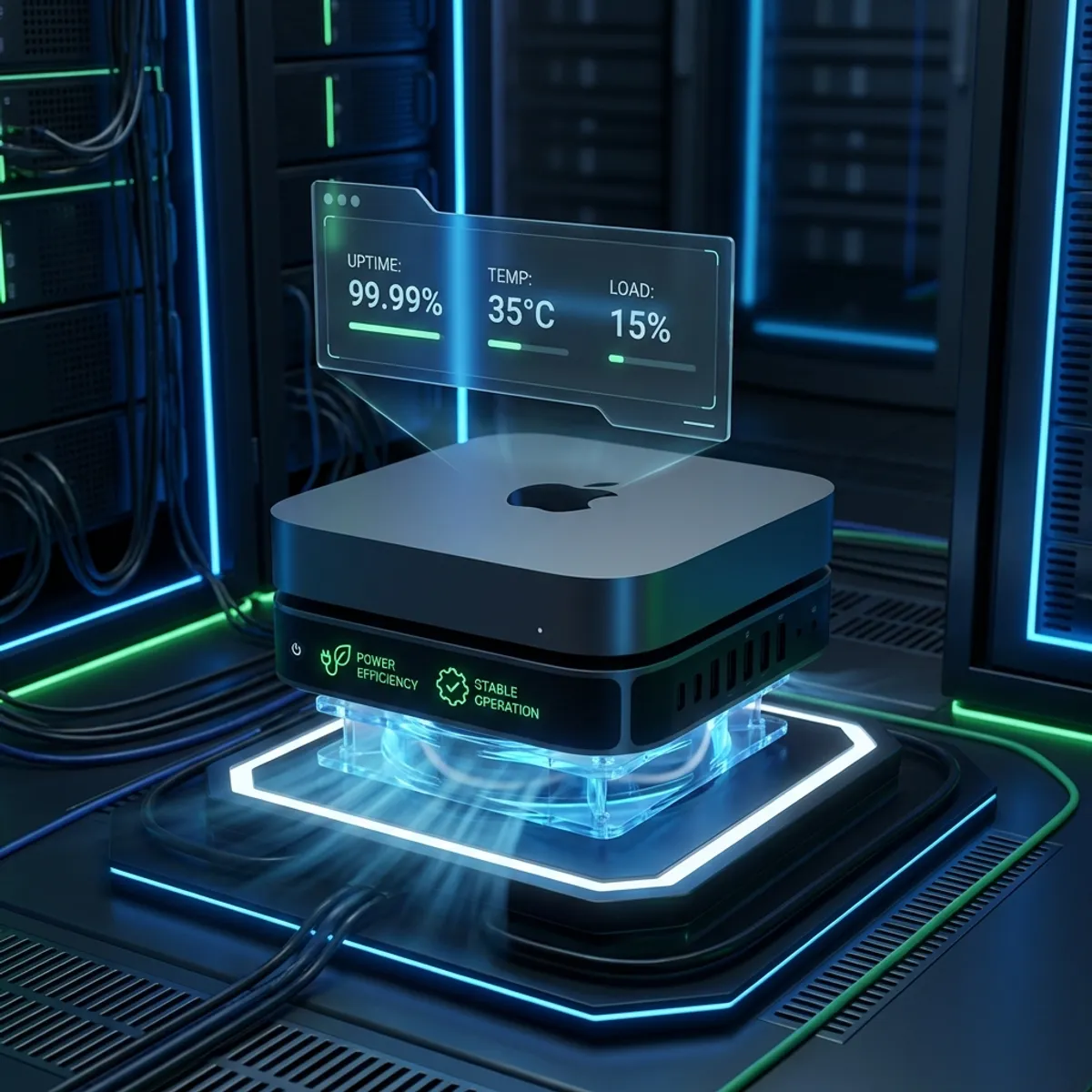
将Mac Mini作为24/7 Clawdbot服务器运行与日常桌面使用不同。本指南涵盖你需要知道的一切,确保AI助手全天候可靠运行。
开始前:合理期望
配置良好的Mac Mini可以实现:
- 99.5%+在线时间(每年约44小时停机)
- 5年以上持续运行
- 最少维护(每月检查)
在线时间的主要威胁是停电、软件更新和网络问题——通过正确设置都可以管理。
电源管理
关键:禁用节能休眠
运行Clawdbot时,Mac Mini绝不能休眠:
- 系统设置 → 节能
- 设置”显示器关闭时间”为低值(或永不)
- 启用”防止自动休眠”
- 启用”唤醒以进行网络访问”
- 启用”断电后自动启动”
# 命令行替代方案
sudo pmset -a sleep 0
sudo pmset -a disksleep 0
sudo pmset -a displaysleep 0
sudo pmset -a womp 1  # 网络唤醒
sudo pmset -a autorestart 1  # 断电后自动重启
UPS:你的第一道防线
UPS(不间断电源)对以下方面至关重要:
- 应对短暂停电
- 长时间停电时优雅关机
- 保护免受电涌
- 提供干净电力
推荐UPS:
| 预算 | 型号 | 续航 | 价格 |
|---|---|---|---|
| 入门 | CyberPower CP425SLG | 10分钟 | $50 |
| 推荐 | APC BN650M1 | 25分钟 | $80 |
| 高端 | APC SMT750C | 45分钟 | $200 |
优雅关机脚本
通过USB连接UPS并安装关机脚本:
# 安装NUT(网络UPS工具)
brew install nut

# 为你的UPS配置
sudo nano /usr/local/etc/nut/upsmon.conf
温度管理
了解Mac Mini M4散热
Mac Mini M4在正常Clawdbot工作负载下运行温度较低:
- 空闲: 35-40°C
- 轻度使用(Clawdbot + API): 45-55°C
- 重度使用(本地LLM): 65-80°C
- 温度节流: 95°C+
最佳放置
应该:
- 放在坚硬平坦的表面上
- 确保四周有10cm+的间隙
- 保持在通风良好的区域
- 考虑垂直支架以获得更好的气流
不应该:
- 放在地毯或软表面上
- 在上面堆放东西
- 放在没有通风的柜子里
- 放在热源附近(暖气片、直射阳光)
温度监控
安装监控工具:
# 安装监控
brew install stats

# 或使用命令行
sudo powermetrics --samplers smc -i 1000 -n 1 | grep "CPU die temperature"
设置Clawdbot高温提醒:
clawdbot skill add "temp-monitor" "
每5分钟:
- 通过系统命令检查CPU温度
- 如果温度连续3次检查>85°C:
  - 通过Telegram提醒我当前温度
  - 列出按CPU使用率排序的运行进程
  - 建议可能的原因
"
网络可靠性
有线优于无线
24/7运行始终使用网线:
- 连接更稳定
- 延迟更低
- 无干扰问题
- 支持Wake-on-LAN
静态IP或DHCP保留
确保Mac Mini始终获得相同的本地IP:
选项1:Mac上设置静态IP
- 系统设置 → 网络 → 以太网
- 配置IPv4:手动
- 设置IP地址(如192.168.1.100)
选项2:DHCP保留(更好)
- 登录路由器管理页面
- 找到DHCP设置
- 为Mac Mini的MAC地址保留IP
远程管理
SSH访问
启用远程终端访问:
- 系统设置 → 通用 → 共享
- 启用”远程登录”
- 选择”允许访问”你的用户
从其他设备测试:
ssh [email protected]VNC/屏幕共享
图形访问:
- 系统设置 → 通用 → 共享
- 启用”屏幕共享”
- 设置密码
连接方式:
- macOS:Finder → 前往 → 连接到服务器 → vnc://192.168.1.100
- Windows:RealVNC Viewer
- iOS:Screens 5应用
无头运行
Mac Mini可以在没有显示器连接的情况下运行。如果遇到问题:
# 安装无头显示模拟器(如需)
brew install --cask betterdummy
或使用便宜的HDMI假负载($5-10)模拟显示器。
监控与提醒
Clawdbot自我监控
配置Clawdbot监控自身健康:
clawdbot skill add "self-monitor" "
每15分钟:
- 检查所有连接平台是否响应
- 验证LLM API是否可访问
- 检查可用磁盘空间
- 监控内存使用

如果检测到任何问题:
- 尝试自动恢复
- 如果恢复失败,用诊断信息提醒我
"
外部监控(推荐)
使用免费的外部监控服务检测Clawdbot是否完全离线:
- UptimeRobot(免费):每5分钟ping你的Clawdbot端点
- Healthchecks.io(免费):如果Clawdbot停止签到则收到提醒
# 添加到Clawdbot定时任务(每5分钟)
clawdbot cron add "*/5 * * * *" "curl https://hc-ping.com/YOUR-UUID"
每日健康报告
clawdbot skill add "daily-health" "
每天早上8点:
生成健康报告,包括:
- 自上次重启以来的在线时间
- 过去24小时处理的消息数
- 平均响应时间
- 任何错误或警告
- 当前磁盘和内存使用
- CPU温度统计
- 已连接平台状态

通过Telegram发送给我。
"
维护计划
每日(自动)
- 健康检查运行
- 日志轮转
- Clawdbot自我监控
每周(5分钟)
- 查看健康报告
- 检查Clawdbot更新:
clawdbot update --check - 查看磁盘空间
每月(15分钟)
- 应用Clawdbot更新:
clawdbot update - 查看并清理旧日志:
clawdbot logs --clean --older-than 30d - 检查macOS更新(安排在低使用时间)
- 验证备份完整性
每季度(30分钟)
- 物理检查(灰尘、放置)
- 测试备份恢复
- 查看并优化Clawdbot技能
- 如需更新API密钥
备份策略
备份内容
~/.clawdbot/— 配置和数据~/.clawdbot/conversations/— 聊天历史~/.clawdbot/memory/— 长期记忆~/.clawdbot/skills/— 自定义技能
自动备份
clawdbot cron add "0 3 * * *" "
clawdbot backup --export ~/Backups/clawdbot-$(date +%Y%m%d).tar.gz
# 只保留最近7个备份
find ~/Backups -name 'clawdbot-*.tar.gz' -mtime +7 -delete
"
我的12个月在线时间报告
运行Mac Mini M4 24GB + Clawdbot整整一年:
| 月份 | 在线时间 | 停机 | 原因 |
|---|---|---|---|
| 1月 | 99.8% | 1.5小时 | macOS更新 |
| 2月 | 100% | 0 | — |
| 3月 | 99.9% | 45分钟 | 停电(UPS保护了数据) |
| 4-5月 | 100% | 0 | — |
| 6月 | 99.7% | 2小时 | macOS更新 + 重启 |
| 7-12月 | 平均99.9% | 约30分钟/月 | 各种小问题 |
全年总计: 99.87%在线时间(11.4小时停机)
底线
Mac Mini全天候运行Clawdbot以最小的努力实现了卓越的可靠性:
- 买个UPS — 你最重要的单项投资
- 使用网线 — 比WiFi更稳定
- 启用自动重启 — 自动从断电恢复
- 远程监控 — 知道何时出现问题
- 定期备份 — 保护你的对话历史
有了这些做法,你的AI助手将在未来数年全天候忠实地为你服务。
一次正确设置,让Clawdbot处理剩下的事。
常见问题
问:24/7运行要多少电费? 答:Mac Mini M4在典型Clawdbot负载下使用约8-15W。按$0.12/kWh计算,大约$8-13/年(约60-90元人民币/年)。
问:24/7运行会损坏Mac Mini吗? 答:不会。Mac Mini设计用于持续运行。许多数据中心连续运行多年。
问:需要连接显示器吗? 答:不需要。Mac Mini可以完美无头运行。使用SSH或屏幕共享进行远程访问。
问:多久应该重启一次? 答:macOS和Clawdbot足够稳定,只在更新时需要重启——通常每月一次。
问:如果我去度假怎么办? 答:有了正确的设置(UPS、自动重启、外部监控),Clawdbot可以无人值守运行数周。